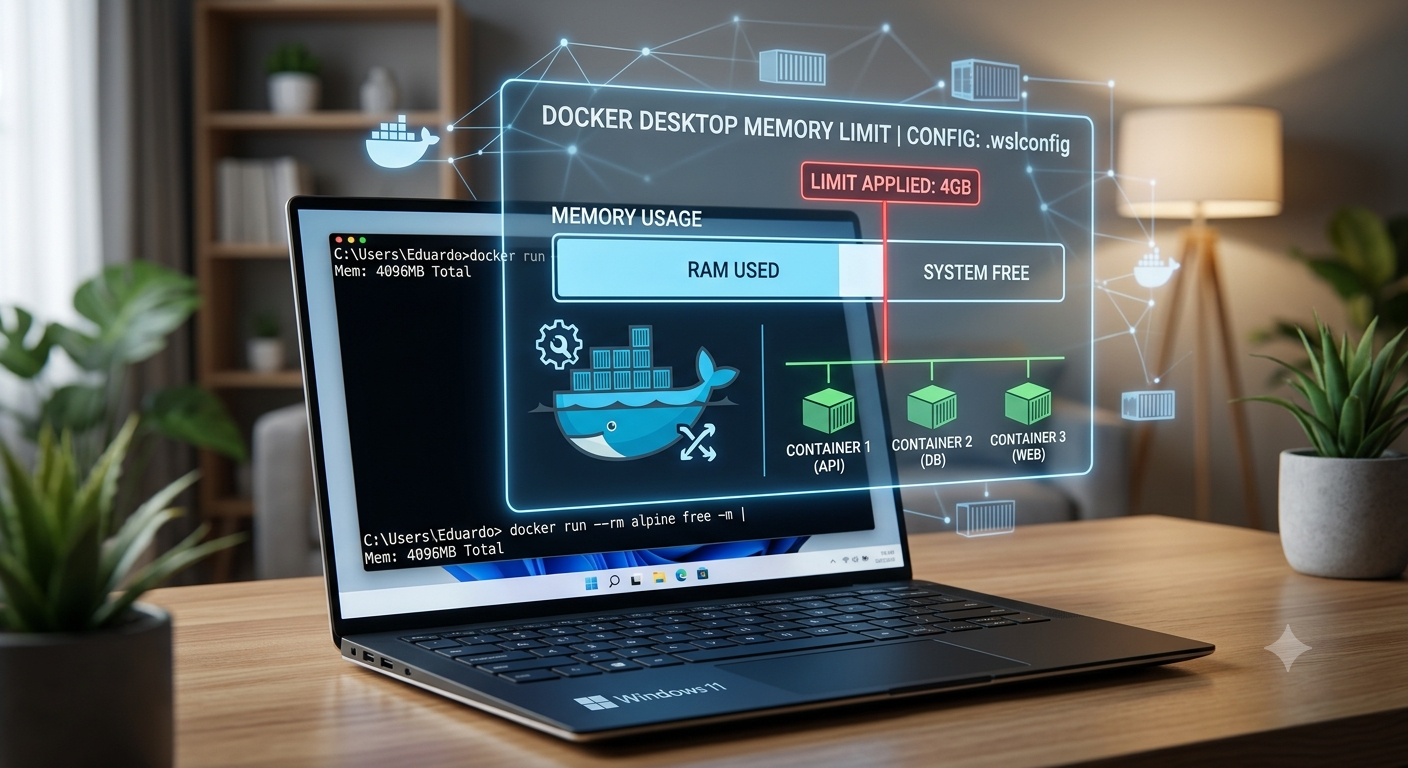
O Docker Desktop é uma ferramenta indispensável para desenvolvedores, mas, por padrão, ele pode ser bastante “faminto” por recursos. Em máquinas com hardware limitado ou quando você precisa garantir que outros programas (como IDEs ou navegadores) tenham memória suficiente para rodar, saber como controlar o consumo do Docker é fundamental.
A boa notícia é que, ao utilizar o backend do WSL 2 (Windows Subsystem for Linux), você tem controle total sobre os recursos alocados para o seu ambiente de containers. Abaixo, explicamos como realizar essa configuração de forma simples.
O Papel do arquivo .wslconfig
Link para o cabeçalho
Diferente de uma aplicação Windows tradicional, o Docker Desktop no Windows roda dentro de uma máquina virtual leve gerenciada pelo WSL 2. Por isso, a configuração de memória não é feita dentro das preferências do Docker, mas sim no arquivo global de configuração do subsistema Linux no Windows: o .wslconfig.
Passo a Passo para Limitar a Memória Link para o cabeçalho
Siga as instruções abaixo para definir um limite rígido de RAM para o seu ambiente Docker:
1. Localize o arquivo de configuração Link para o cabeçalho
Abra a pasta do seu usuário no Windows (atalho Win + R e digite %UserProfile%). Procure por um arquivo chamado .wslconfig.
- Caso não exista: Clique com o botão direito, selecione Novo > Documento de Texto e renomeie o arquivo exatamente como
.wslconfig. Certifique-se de remover qualquer extensão.txtoculta.
2. Configure os limites Link para o cabeçalho
Abra o arquivo com o Bloco de Notas ou seu editor de código preferido e adicione as seguintes linhas:
[wsl2]
memory=4GB   # Defina o limite desejado (ex: 2GB, 8GB, 16GB)
processors=2 # Opcional: limite também a quantidade de núcleos de CPU
3. Aplique as alterações Link para o cabeçalho
Para que as configurações entrem em vigor, você precisa reiniciar o subsistema. Abra o PowerShell ou Prompt de Comando como administrador e execute:
wsl --shutdown
Após esse comando, basta abrir o Docker Desktop novamente. O sistema irá alocar a memória conforme você definiu no arquivo de configuração.
Como verificar se o limite foi aplicado? Link para o cabeçalho
Após reiniciar o Docker, a maneira mais rápida de validar se a alteração funcionou é rodando um comando diretamente no terminal:
docker run --rm alpine free -m
Observe a coluna “Mem” na linha “Total”. O valor exibido deverá corresponder (ou estar muito próximo) ao limite que você estipulou no .wslconfig.
Conclusão Link para o cabeçalho
Ter o controle sobre o uso de recursos do Docker permite que você mantenha seu ambiente de desenvolvimento estável, evitando travamentos por falta de memória RAM no seu sistema hospedeiro. Essa prática é altamente recomendada para desenvolvedores que trabalham com múltiplos containers simultâneos ou que possuem máquinas com 16GB de RAM ou menos.